사진 속 인물이나 물체만 따로 떼어내고 싶을 때, 가장 많이 사용되는 기술이 바로 ‘누끼 따기’입니다. 특히 온라인 쇼핑몰, 썸네일 디자인, 배경 제거 작업 등에 자주 활용되며, 포토샵을 조금만 배워도 누구나 쉽게 따라 할 수 있는 기능입니다. 오늘은 포토샵으로 누끼를 따는 대표적인 5가지 방법을 자세히 알려드리겠습니다.
포토샵 무료 다운로드
포토샵은 전 세계적으로 가장 널리 사용되는 이미지 편집 프로그램입니다. 디자인, 사진 보정, 웹 배너 제작까지 다양한 분야에서 활용되며, 퀄리티 있는 결과물을 만들 수 있어 많은 사람들이
blog.info0410.com
누끼 따기란 무엇인가요?
‘누끼’는 일본어로 ‘배경을 제거한다’는 뜻에서 온 표현으로, 이미지에서 특정 인물이나 사물만 남기고 나머지 배경을 제거하는 작업을 말합니다. 쉽게 말해 필요한 부분만 잘라내는 포토샵 기술이라고 생각하면 됩니다.
이 작업을 통해 깔끔한 배경의 제품 이미지, 인물 컷 등을 만들 수 있어 웹디자인이나 마케팅 이미지에 자주 사용됩니다. 포토샵에서는 여러 가지 방법으로 누끼를 딸 수 있기 때문에, 이미지의 종류와 디테일에 따라 적절한 방법을 선택하는 것이 중요합니다.
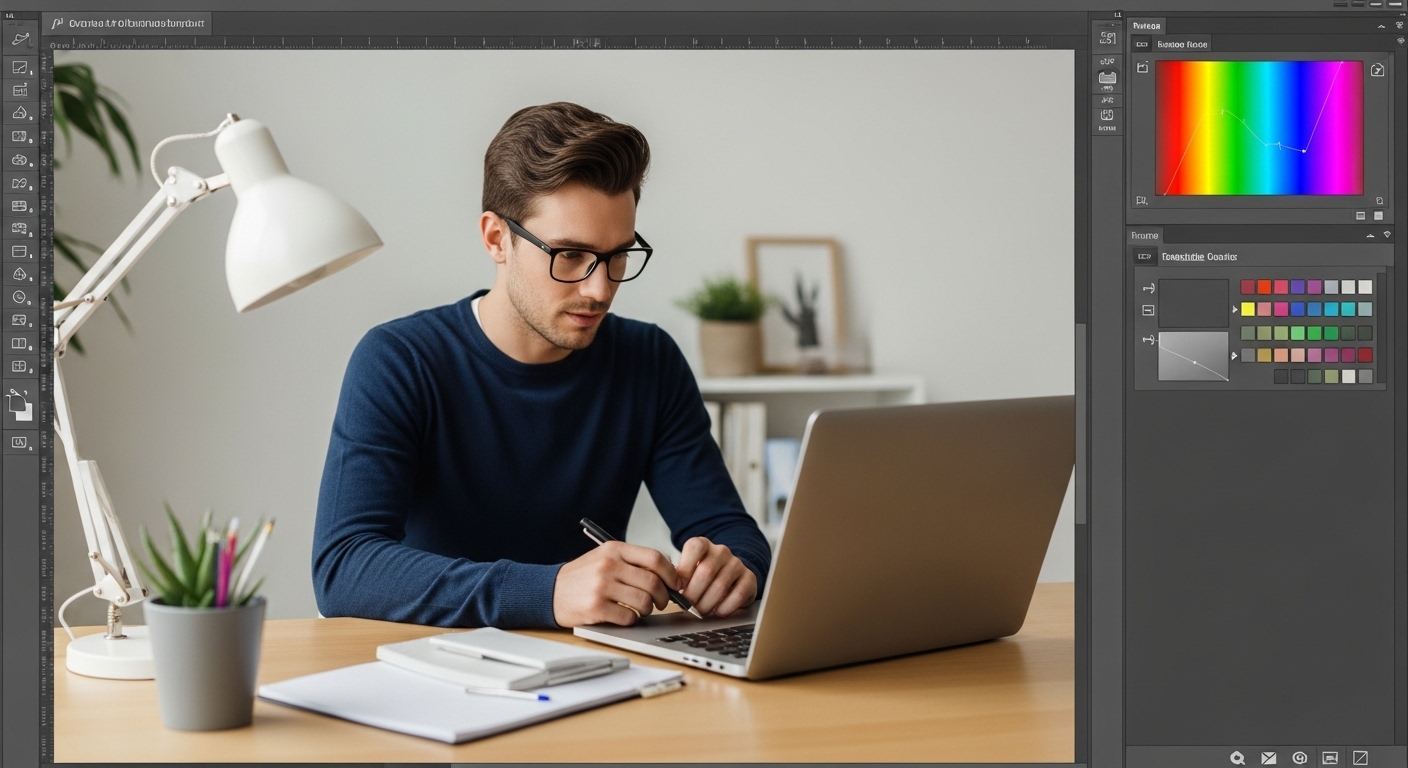
자동 선택 도구로 간편하게 누끼 따기
가장 쉽고 빠르게 누끼를 따는 방법은 ‘자동 선택 도구’를 이용하는 것입니다. 포토샵 CC 버전 이상부터는 인공지능 기반의 자동 선택 기능이 탑재되어 있어, 클릭 한 번으로 배경과 인물을 구분해 줍니다.
사용 방법
- 포토샵에서 이미지 열기
- 오른쪽 상단 ‘속성 패널’에서 ‘주제 선택’ 클릭
- 선택된 영역 확인 후 ‘마스크 추가’ 버튼 클릭
복잡한 기술 없이도 초보자도 바로 따라 할 수 있는 장점이 있습니다. 다만, 배경이 복잡하거나 머리카락처럼 디테일한 부분은 정확도가 떨어질 수 있어 추가 보정이 필요할 수 있습니다.
펜 툴로 정밀하게 누끼 따기
고해상도 이미지나 머리카락, 제품의 곡선이 중요한 이미지에는 펜 툴을 활용한 누끼 따기가 적합합니다. 펜 툴은 직접 경로(Path)를 그리기 때문에 아주 정밀한 작업이 가능하며, 프로 디자이너들이 많이 사용하는 방식입니다.
사용 방법
- 툴바에서 펜 툴 선택 (단축키: P)
- 따고 싶은 오브젝트를 따라 경로 그리기
- 우클릭 → ‘선택 영역 만들기’ → 마스크 생성
처음엔 익숙하지 않을 수 있지만, 몇 번만 연습하면 복잡한 모양도 자연스럽게 따낼 수 있습니다. 특히 작업의 퀄리티가 중요한 경우라면 펜 툴 사용을 추천드립니다.

색상 범위 선택으로 배경 제거하기
배경이 단색일 경우에는 ‘색상 범위’ 기능이 유용합니다. 예를 들어 흰색 배경, 파란색 배경처럼 색이 명확하게 나뉘는 이미지라면 클릭 몇 번만으로 누끼 작업을 완료할 수 있습니다.
사용 방법
- 상단 메뉴 → 선택 → 색상 범위
- 제거하고 싶은 배경 색 클릭
- 허용 범위 조절 → 확인 → 마스크 추가
복잡한 도구 없이 간단히 배경을 제거할 수 있는 장점이 있으며, 제품 사진이나 인물 사진 중 배경이 단색일 때 가장 효과적입니다. 단, 피사체와 배경 색이 비슷하다면 부정확할 수 있습니다.

채널 마스크 기법으로 섬세한 누끼 따기
머리카락, 털, 얇은 천 등 섬세한 경계선이 있는 이미지의 경우에는 ‘채널 마스크’를 이용한 누끼 따기 기법이 효과적입니다. 이 방법은 색 대비가 강한 채널(R, G, B 중 하나)을 이용해 정교한 마스크를 만드는 방식입니다.
사용 방법
- 채널 탭에서 대비가 가장 뚜렷한 채널 복사
- 레벨 조정으로 흑백 대비 극대화
- 브러시로 검정/흰색 영역 정리
- Ctrl + 클릭 → 선택 영역 만들기 → 마스크 적용
시간이 다소 걸리지만 가장 디테일한 결과를 얻을 수 있는 방법입니다. 사진의 품질을 최우선으로 생각할 때, 꼭 알아둬야 할 고급 기법 중 하나입니다.

포토샵 AI 기능으로 클릭 한 번에 누끼 따기
포토샵 최신 버전에서는 Adobe의 AI 기술인 Adobe Sensei를 기반으로 ‘한 번의 클릭으로 누끼 따기’ 기능이 강화되었습니다. 예전보다 정확도도 높아졌고, 머리카락이나 손가락 같은 복잡한 부분도 꽤 잘 따냅니다.
사용 방법
- ‘선택 및 마스크’ → 상단 ‘주제 선택’ 클릭
- 자동 선택 영역 확인 후, ‘정교화 브러시’로 보정
- ‘출력’ → ‘레이어 마스크’ 선택
시간을 아끼고 빠르게 작업하고 싶은 경우에 최적화된 기능입니다. 물론 자동 기능이 완벽하진 않지만, 대부분의 기본 작업에는 충분히 활용할 수 있습니다.
결론
누끼 따기는 포토샵의 기본 중의 기본이지만, 사용하는 이미지와 작업 목적에 따라 적절한 도구를 선택하는 것이 중요합니다. 단순한 배경의 사진은 자동 선택이나 색상 범위로 충분하고, 디테일한 작업이 필요하다면 펜 툴이나 채널 마스크처럼 정밀한 기법을 써야 합니다. 요즘은 포토샵 AI 기능도 많이 발전해서 초보자도 쉽게 누끼를 딸 수 있는 환경이 조성되어 있으니, 다양한 방법을 직접 사용해 보며 익히는 것이 가장 좋은 연습입니다.
포토샵 누끼 따는 법 FAQ
Q. 포토샵 누끼 따기는 어떤 기능인가요?
A. 포토샵 누끼 따기는 이미지에서 원하는 부분만 남기고 배경을 제거하는 기능입니다. 주로 제품 사진, 인물 컷 등에 사용됩니다.
Q. 자동으로 누끼 따는 방법이 있나요?
A. 네. 포토샵의 ‘주제 선택’ 기능이나 AI 기반 ‘선택 및 마스크’ 도구를 사용하면 자동으로 배경을 제거할 수 있습니다.
Q. 머리카락처럼 복잡한 부분도 누끼 딸 수 있나요?
A. 네. 채널 마스크 기법이나 정교화 브러시를 활용하면 머리카락, 털 등 복잡한 부분도 섬세하게 누끼를 딸 수 있습니다.
'요즘 세상 이슈' 카테고리의 다른 글
| 포토샵 배경 지우기 어플 (0) | 2025.10.27 |
|---|---|
| 이상경 차관 프로필 (0) | 2025.10.27 |
| 포토샵 무료 다운로드 (0) | 2025.10.27 |
| 이상경 국토부 제1차관 발언 논란 | 프로필 | 나이 | 고향 | 가발 (0) | 2025.10.22 |
| 미국 양자컴퓨터 주식 테마 정리 (0) | 2025.10.15 |


